


Opnieuw installeren Windows
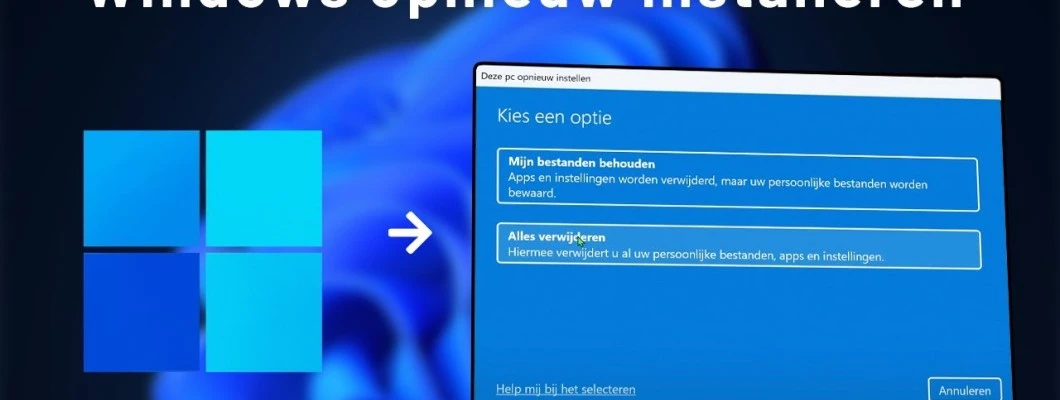
Opnieuw Installeren Windows: Een Complete Gids
Ben je van plan om Windows opnieuw te installeren? Soms is het noodzakelijk om je besturingssysteem opnieuw te installeren om prestatieproblemen aan te pakken of na een virusinfectie. Het opnieuw installeren van Windows kan je computer sneller maken en weer als nieuw laten aanvoelen. Voordat je begint, is het belangrijk om te weten wat je kunt verwachten van dit proces. Met de juiste voorbereiding en een helder stappenplan is het proces vrij eenvoudig en goed te beheersen. Dit zorgt niet alleen voor verbeterde prestaties, maar ook voor een schoner en meer georganiseerd systeem. Denk aan het vernieuwen van het besturingssysteem als een frisse start voor je refurbished laptop kopen - een kans om alles vanaf nul opnieuw op te bouwen. Zo ben je verzekerd van een geoptimaliseerde omgeving waarin je PC sneller en efficiënter werkt.
Voorbereidingen voor het Opnieuw Installeren van Windows
Voordat je begint met het opnieuw installeren van Windows, is het belangrijk om enkele belangrijke voorbereidingen te treffen. Zorg eerst voor een volledige back-up van je belangrijke bestanden. Dit kan op een externe harde schijf, in de cloud, of op een ander betrouwbaar opslagmedium. Het is belangrijk om geen waardevolle gegevens te verliezen tijdens het herinstallatieproces. Zorg er ook voor dat je beschikt over de originele installatiemedia of een downloadbare versie van Windows, samen met de productcode die nodig is voor activatie.
Een ander onderdeel van de voorbereiding is het noteren van de bestaande hardwareconfiguratie en de bijbehorende drivers die mogelijk opnieuw geïnstalleerd moeten worden na de Windows installatie. Dit omvat ook een controle van de compatibiliteit van je hardware met de nieuwste Windows-versie. Overweeg ook om je huidige systeeminstellingen en geïnstalleerde programma's te documenteren, zodat je alles na de installatie gemakkelijk kunt herstellen. Voor gebruikers die kijken naar kostenbesparing, kan het onderzoeken van een goedkope refurbished laptop als tijdelijke oplossing ook nuttig zijn.
Hoe kan ik Zien Welke Windows Ik Heb?
Voordat je begint met de herinstallatie van Windows 10, is het handig om te weten welke versie van Windows je momenteel gebruikt. Dit is eenvoudig te achterhalen en helpt je om de juiste software en updates te selecteren tijdens het herinstallatieproces. Om je Windows-versie te controleren, typ je 'winver' in het zoekveld op de taakbalk en druk je op Enter. Er verschijnt een venster met informatie over de versie van Windows die op je computer is geïnstalleerd.
Het kennen van je Windows-versie is ook belangrijk om compatibiliteitsproblemen te voorkomen, vooral als je werkt met specifieke applicaties of hardware die bepaalde systeemeisen hebben. Zorg ervoor dat de versie die je opnieuw wilt installeren overeenkomt met de licentie die je bezit, wat vooral belangrijk is bij het overstappen van bijvoorbeeld Windows 7 naar Windows 10.
Door deze eenvoudige stap uit te voeren, kun je ervoor zorgen dat je goed voorbereid bent op het upgraden of opnieuw installeren van Windows, wat bijdraagt aan een soepeler installatieproces.
Windows Opnieuw Installeren vanuit BIOS
Het opnieuw installeren van Windows vanuit het BIOS kan een effectieve methode zijn als je problemen ondervindt met het opstarten van het systeem of wanneer je een schone installatie nodig hebt. Om dit te doen, moet je eerst toegang krijgen tot het BIOS van je computer. Dit doe je meestal door tijdens het opstarten een specifieke toets in te drukken, zoals F1, F2, Delete of Esc, afhankelijk van het merk en model van je computer.
Eenmaal in het BIOS, navigeer je naar het bootmenu waar je de opstartvolgorde kunt aanpassen om vanaf het installatiemedium te starten, zoals een USB-drive of DVD met de Windows-installatiebestanden. Zorg ervoor dat je deze media van tevoren hebt voorbereid. Nadat je de opstartvolgorde hebt ingesteld, sla je de wijzigingen op en herstart je de computer. Je computer zou nu moeten opstarten vanaf het geselecteerde installatiemedium.
Volg vanaf hier de instructies op het scherm om Windows opnieuw te installeren. Dit proces zal je door verschillende stappen leiden zoals het kiezen van je taal, tijd, en invoermethode, het invoeren van je productcode, en het kiezen van het type installatie. Voor een volledige herinstallatie kies je voor 'Aangepast: Alleen Windows installeren (geavanceerd)'. Hierbij kun je ook partities formatteren of verwijderen, wat zorgt voor een schone start.
Deze methode is bijzonder nuttig voor het oplossen van systeemfouten of het verbeteren van de prestaties door oude data volledig te wissen. Voor wie op zoek is naar een voordelige optie kan een refurbished pc ook uitkomst bieden, vooral als je van plan bent om frequente updates of herinstallaties uit te voeren.
Stappenplan: Opnieuw Windows Installeren
Het proces om Windows opnieuw te installeren is vrij gestructureerd en doorloopt verschillende stappen die je nauwgezet moet volgen om een succesvolle installatie te garanderen. Begin met het voorbereiden van je installatiemedium, zoals een USB-stick of DVD, met daarop de Windows-installatiebestanden. Zorg ervoor dat deze correct zijn geformatteerd en de juiste versie van Windows bevatten.
Zodra je installatiemedium klaar is, start je de computer opnieuw op en zorg je ervoor dat deze opstart vanaf het medium dat je hebt voorbereid. Dit doe je door de opstartvolgorde in het BIOS aan te passen, zoals eerder beschreven. Wanneer de installatie start, zul je een aantal opties moeten selecteren zoals taal, tijd, en toetsenbordindeling.
Het volgende scherm vraagt om je productcode in te voeren. Hoewel je deze stap kunt overslaan tijdens de installatie, is het belangrijk om je Windows later te activeren om volledige toegang tot alle functies te krijgen. Kies vervolgens voor de 'Aangepaste installatie' optie, waarbij je de mogelijkheid hebt om partities te beheren. Dit is het moment om oude partities te verwijderen of te formatteren, wat aanbevolen wordt voor een schone installatie.
Na het configureren van je schijven, zal Windows beginnen met de installatie van het besturingssysteem. Dit proces kan enige tijd duren en je computer zal mogelijk meerdere keren opnieuw opstarten. Volg de instructies op het scherm voor het instellen van je voorkeuren en accountgegevens.
Probleemoplossing bij Herinstallatie Windows 10
Tijdens de herinstallatie van Windows 10 kunnen verschillende problemen en fouten opduiken die de voortgang kunnen hinderen. Het is belangrijk om voorbereid te zijn op enkele veelvoorkomende problemen en te weten hoe deze op te lossen. Een van de meest voorkomende problemen is dat het installatiemedium niet wordt herkend. Zorg ervoor dat het BIOS correct is ingesteld om vanaf het juiste apparaat op te starten en dat het installatiemedium goed werkt en niet beschadigd is.
Een ander veelvoorkomend probleem is dat Windows niet geactiveerd kan worden na de installatie. Dit kan gebeuren als de productcode niet correct is of al in gebruik is. In dit geval is het belangrijk om te controleren of je de juiste licentie voor jouw versie van Windows gebruikt en of er geen typefouten zijn gemaakt bij het invoeren van de productcode.
Bij fouten tijdens het updateproces na de installatie, kan het helpen om een netwerkprobleemoplosser te gebruiken of tijdelijk je antivirussoftware uit te schakelen. Updates zijn belangrijk voor de beveiliging en functionaliteit van je systeem, dus het is belangrijk deze problemen snel op te lossen.
Als je problemen blijft ondervinden, overweeg dan de ondersteuning van een professional of bezoek een gespecialiseerde winkel. Voor degenen die misschien een meer kosteneffectieve oplossing overwegen, kan het aanschaffen van een tweedehands laptop kan voordelen bieden, zoals vooraf geïnstalleerde en geoptimaliseerde software.
Laptop Opnieuw Installeren: Speciale Overwegingen
Wanneer je Windows opnieuw installeert op een laptop, zijn er specifieke overwegingen waarmee je rekening moet houden. Laptops hebben vaak unieke hardwareconfiguraties die extra aandacht vereisen, vooral als het gaat om drivers en hardwarecompatibiliteit. Zorg ervoor dat je toegang hebt tot alle benodigde drivers voor componenten zoals de netwerkkaart, grafische kaart en het geluidssysteem, die je mogelijk direct na de installatie moet bijwerken.
Het is ook aan te bevelen om de batterijstatus te controleren en ervoor te zorgen dat je laptop is aangesloten op een stroombron tijdens het installatieproces. Dit voorkomt dat de laptop uitvalt midden in het installatieproces, wat gegevenscorruptie of andere problemen kan veroorzaken.
Daarnaast is het goed om de ventilatie van je laptop in de gaten te houden. Een installatie kan intensief zijn voor je systeem, wat leidt tot hogere temperaturen. Zorg voor voldoende koeling om oververhitting te voorkomen, wat de prestaties en levensduur van je laptop kan beïnvloeden.
Met deze aandachtspunten kun je de installatie van Windows op een laptop soepel en succesvol laten verlopen, waardoor je systeem beter presteert en langer mee kan gaan.
Onderhoud na het Opnieuw Installeren van Windows
Na het succesvol opnieuw installeren van Windows is het belangrijk om je systeem goed te onderhouden om optimale prestaties te garanderen. Begin met het installeren van de nieuwste Windows-updates zodra je systeem operationeel is. Updates bevatten vaak belangrijke beveiligingspatches en prestatieverbeteringen die je systeem beschermen tegen nieuwe bedreigingen en optimaliseren voor hedendaags gebruik.
Installeer vervolgens de noodzakelijke drivers voor je hardware. Dit zorgt ervoor dat al je apparatuur correct functioneert en optimaal presteert. Je kunt drivers direct van de website van de fabrikant downloaden om er zeker van te zijn dat je de meest recente en compatibele versies hebt.
Het is ook raadzaam om regelmatig een systeemback-up te maken. Hiermee kun je eenvoudig terugkeren naar een eerdere staat als er iets misgaat, en het bespaart je de moeite van een volledige herinstallatie in de toekomst. Gebruik tools zoals Systeemherstel of een specifiek back-upprogramma voor deze taak.
Ten slotte, optimaliseer je systeeminstellingen om de snelheid en efficiëntie te verhogen. Pas instellingen aan zoals opstartprogramma's en visuele effecten om de opstartsnelheid en algemene prestaties van je systeem te verbeteren. Door deze stappen te volgen, zorg je ervoor dat je systeem lang na de installatie soepel en efficiënt blijft functioneren.


Reageer