


Dual Monitor Setup
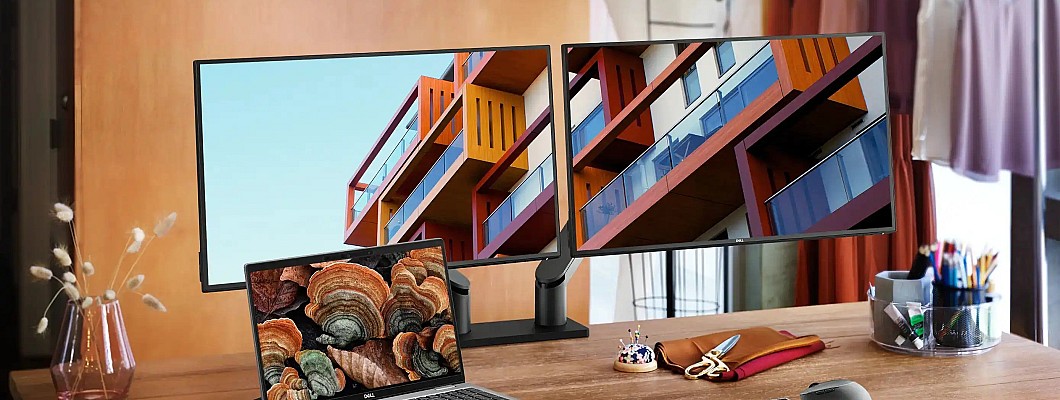
Waarom Kiezen Voor Een Dual Monitor Setup?
Wil je jouw werk of game-ervaring naar een hoger niveau tillen? Overweeg dan een dual monitor setup. Door het gebruik van twee schermen naast elkaar, kun je jouw productiviteit aanzienlijk verhogen en je dagelijkse taken soepeler uitvoeren. Of je nu een professional bent die vaak met meerdere documenten tegelijk werkt, een grafisch ontwerper die behoefte heeft aan extra schermruimte, of een gamer die zijn speelveld wil uitbreiden, een dual monitor biedt tal van voordelen.
Een van de grootste voordelen van dual monitors is de verhoogde efficiëntie. Met twee schermen hoef je niet voortdurend tussen vensters te wisselen. Stel je voor: op het ene scherm heb je je e-mail geopend, terwijl je op het andere scherm je werkdocument voor je hebt. Dit bespaart niet alleen tijd, maar helpt ook om gefocust te blijven zonder onnodige onderbrekingen. Daarnaast zorgt een dual monitor setup ervoor dat je een breder overzicht hebt van je taken. Dit is bijzonder handig bij projecten waarbij je meerdere bronnen of applicaties tegelijk moet raadplegen.
Als je overweegt om je werkplek te verbeteren met een dual monitor setup, kan het ook verstandig zijn om te kijken naar de aanschaf van een refurbished laptop. Deze opties bieden niet alleen kostenbesparing, maar ook uitstekende prestaties die nodig zijn om meerdere schermen soepel te laten werken. Voor degenen die op zoek zijn naar betaalbare alternatieven, zijn tweedehands laptops vaak een goede keuze om te combineren met een dual monitor setup.
Een ander belangrijk voordeel van een dual monitor setup is de flexibiliteit die het biedt. Je kunt je werkruimte naar wens inrichten, wat zorgt voor een prettiger en gebruiksvriendelijke werkomgeving. Of je nu de schermen boven elkaar plaatst, naast elkaar of in een hoek op je bureau zet, de opties zijn eindeloos. Bovendien is het voor mensen die thuiswerken of op afstand werken een geweldige manier om een professionele werkplek te creëren zonder de beperkingen van een enkele monitor.
Wat Je Nodig Hebt Voor Een Succesvolle Dual Monitor Setup
Voordat je kunt genieten van de voordelen van een dual monitor setup, is het belangrijk om te weten welke hardware en software je nodig hebt. Een dual monitor opstelling vereist natuurlijk minimaal twee monitoren, maar er zijn nog een paar andere zaken om rekening mee te houden.
Ten eerste heb je een computer of laptop nodig die meerdere beeldschermen kan ondersteunen. De meeste moderne computers hebben tegenwoordig voldoende poorten om meerdere monitors aan te sluiten, maar het is altijd goed om dit vooraf te controleren. Controleer bijvoorbeeld of je computer beschikt over HDMI-, DisplayPort- of DVI-poorten. Als je computer niet voldoende poorten heeft, kun je overwegen een externe grafische kaart of een USB naar HDMI-adapter te gebruiken.
Daarnaast is het belangrijk om de juiste kabels te hebben. Afhankelijk van de beschikbare poorten op je computer en monitoren, kun je kiezen voor HDMI-, DisplayPort-, VGA- of DVI-kabels. Let erop dat de kabels van goede kwaliteit zijn om een optimale beeldkwaliteit te garanderen. Bij het kiezen van de monitoren zelf, is het belangrijk om te kijken naar de resolutie, verversingssnelheid en het type paneel (zoals IPS, TN of VA). Deze specificaties kunnen de beeldkwaliteit en prestaties van je dual monitor setup aanzienlijk beïnvloeden.
Naast de hardware is ook de software belangrijk. De meeste besturingssystemen, zoals Windows en macOS, ondersteunen standaard meerdere monitors. Dit betekent dat je niet veel hoeft te doen om de monitoren aan te sluiten en in te stellen. Toch zijn er aanvullende softwaretools beschikbaar die je kunnen helpen om de functionaliteit van je dubbele monitor opstelling te maximaliseren, zoals het beheren van vensters, het aanpassen van de resolutie en het instellen van snelkoppelingen.
Stapsgewijze Handleiding: Je Dual Monitor Setup Configureren
Nu je de benodigde hardware en software hebt verzameld, is het tijd om je dual monitor setup te configureren. Het opzetten van een dual monitors opstelling hoeft niet ingewikkeld te zijn. Met de juiste stappen kun je snel aan de slag en profiteren van je uitgebreide werkruimte.
Begin met het aansluiten van de monitoren op je computer of laptop. Gebruik hiervoor de juiste kabels, afhankelijk van de beschikbare poorten op zowel je monitoren als je computer. Zorg ervoor dat de kabels stevig vastzitten en dat de monitoren zijn ingeschakeld. Zodra de monitoren zijn aangesloten, herkent je computer meestal automatisch de tweede monitor. Mocht dit niet gebeuren, kun je handmatig de instellingen openen door naar je beeldscherminstellingen te gaan in Windows of Systeemvoorkeuren op een Mac.
Eenmaal in de instellingen kun je de positie van je monitoren aanpassen. Dit betekent dat je kunt bepalen welke monitor links of rechts staat en hoe je de muis en vensters tussen de schermen verplaatst. Door de monitoren correct te positioneren, voorkom je ongemak en zorg je voor een goede overgang tussen de schermen. Heb je bijvoorbeeld één monitor hoger staan dan de andere? Dan kun je dit eenvoudig corrigeren door de hoogte van de weergave in de instellingen aan te passen.
Verder is het belangrijk om de resolutie van beide monitoren goed af te stemmen. Voor de beste visuele ervaring is het aan te raden om beide schermen dezelfde resolutie te geven, vooral als je meerdere monitors van verschillende merken of modellen gebruikt. Hierdoor voorkom je onscherpe beelden en houd je de overgang tussen de monitoren vloeiend.
Tot slot kun je overwegen om sneltoetsen in te stellen voor het verplaatsen van vensters tussen de schermen. Dit is vooral handig als je vaak multitaskt en snel wilt schakelen tussen applicaties. Er zijn diverse gratis tools beschikbaar die je helpen bij het beheren van vensters en het optimaliseren van je workflow op een dubbele monitor setup. Hiermee kun je bijvoorbeeld vensters met één klik naar de andere monitor verplaatsen of snel vensters schalen en rangschikken.
Problemen Oplossen Bij Een Dual Monitor Setup
Het instellen van een dual monitor setup verloopt meestal probleemloos, maar soms kunnen er onverwachte problemen optreden. Gelukkig zijn de meeste problemen eenvoudig op te lossen met een paar snelle aanpassingen.
Een veelvoorkomend probleem is dat je computer de tweede monitor niet herkent. Dit kan verschillende oorzaken hebben, zoals een losse kabel of een verouderde videokaart driver. Begin met het controleren van de verbindingen en zorg ervoor dat alle kabels goed zijn aangesloten. Als dit niet helpt, kun je proberen de drivers van je videokaart bij te werken. Ga naar de website van de fabrikant van je videokaart om de nieuwste drivers te downloaden en te installeren.
Een ander probleem dat kan optreden, is een verkeerde resolutie op een van de monitoren. Dit kan gebeuren als je dual monitors van verschillende resoluties gebruikt of als je computer de resolutie niet correct detecteert. In de beeldscherminstellingen kun je handmatig de juiste resolutie selecteren voor elke monitor. Als je de resolutie niet kunt aanpassen, controleer dan of je videokaart krachtig genoeg is om beide monitoren op de gewenste resolutie aan te sturen.
Soms kan het beeld op de tweede monitor flikkeren of vertraging vertonen. Dit kan te maken hebben met een te lage verversingssnelheid of een zwakke videokaart. In dat geval kun je proberen de verversingssnelheid van de monitor aan te passen in de instellingen. Als je laptop of desktop niet krachtig genoeg is om beide monitoren soepel weer te geven, kun je overwegen om de grafische instellingen te verlagen of een krachtigere grafische kaart te gebruiken.
Welke Dual Monitors Zijn Geschikt Voor Jouw Werkplek?
Het kiezen van de juiste dual monitors voor jouw werkplek hangt af van je specifieke behoeften en de taken die je uitvoert. Voor professionals die werken met visuele content, zoals fotografie of video, zijn monitoren met een hoge resolutie en nauwkeurige kleurweergave een must. Voor kantoortoepassingen kun je misschien volstaan met standaardmonitoren met goede kijkhoeken en helderheid.
Ook de grootte van de monitoren speelt een rol. Als je beperkte ruimte hebt, kun je kiezen voor twee kleinere monitoren, terwijl een groter bureau plaats biedt aan bredere schermen. Zorg ervoor dat de monitoren die je kiest, goed op elkaar zijn afgestemd qua resolutie en beeldkwaliteit, zodat je een naadloze werkervaring hebt op je dubbele monitor setup.


Reageer