


BitLocker herstelsleutel kwijt? Zo krijg je weer toegang tot je Windows laptop
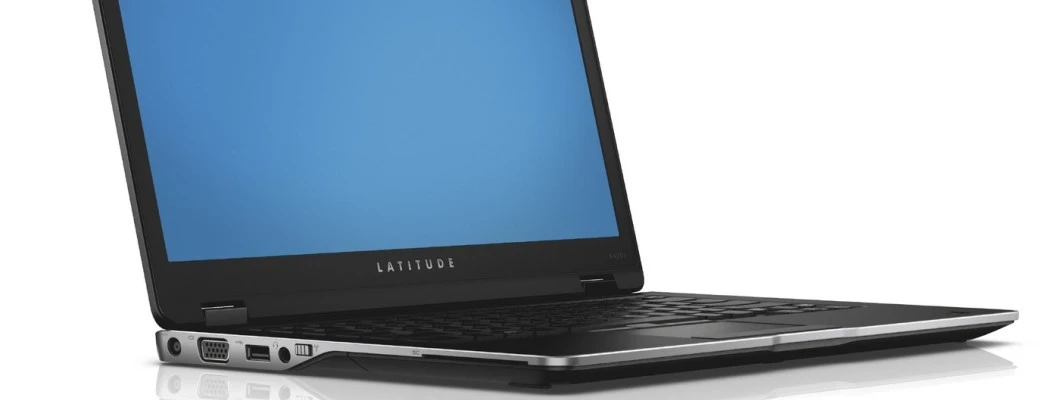
Het moment waarop een Windows laptop ineens vraagt om een BitLocker herstelsleutel komt vaak onverwacht. Je start het systeem op en in plaats van het vertrouwde inlogscherm verschijnt er een melding dat toegang tot de schijf is geblokkeerd. Voor veel gebruikers voelt dit direct als een serieus probleem, zeker wanneer belangrijke bestanden op de laptop staan.
BitLocker is een beveiligingsfunctie van Windows die gegevens versleutelt om ze te beschermen tegen onbevoegde toegang. Dat is prettig zolang alles normaal werkt, maar zodra Windows om de herstelsleutel vraagt, is het belangrijk om te weten waar je die kunt vinden en waarom dit gebeurt.
Waarom BitLocker actief wordt op een laptop
BitLocker schakelt zichzelf meestal niet zomaar in. In de praktijk gebeurt dit vaak na een wijziging aan het systeem. Denk aan een grote Windows update, een wijziging in het BIOS, het vervangen van hardware of het opnieuw instellen van Windows. Ook bij laptops die van eigenaar wisselen of opnieuw zijn ingericht, komt dit regelmatig voor.
Bij refurbished laptops en gebruikte laptops is BitLocker vaak al eerder geactiveerd geweest. Wanneer het systeem opnieuw wordt ingesteld of een andere Windows-versie krijgt, kan Windows om extra verificatie vragen om te controleren of de juiste gebruiker toegang probeert te krijgen.
Waar wordt de BitLocker herstelsleutel opgeslagen
De BitLocker herstelsleutel wordt meestal gekoppeld aan het Microsoft-account dat tijdens de installatie van Windows is gebruikt. Zodra je met dat account inlogt op de Microsoft-omgeving, kun je daar vaak de sleutel terugvinden. Ga daarvoor op een ander apparaat naar aka.ms/myrecoverykey en log in met hetzelfde account. Dit geldt vooral voor laptops die privé worden gebruikt.
Bij zakelijke laptops kan de sleutel ook gekoppeld zijn aan een werkaccount of beheerd worden via een IT-omgeving. In dat geval ligt de sleutel niet altijd direct bij de gebruiker zelf, maar bij de organisatie of beheerder.
Soms is de herstelsleutel ook opgeslagen op een USB-stick of als bestand, bijvoorbeeld wanneer tijdens de installatie bewust is gekozen voor een extra back-up. Wie meerdere accounts gebruikt, doet er goed aan om te controleren welk account destijds is gebruikt bij de eerste installatie van Windows.
Wat je kunt doen als de herstelsleutel nergens te vinden is
Wanneer de herstelsleutel echt niet meer te achterhalen is, zijn de mogelijkheden beperkt. BitLocker is ontworpen om gegevens te beschermen en zonder sleutel is toegang tot de versleutelde schijf niet mogelijk. In dat geval blijft alleen het opnieuw installeren van Windows over, waarbij de bestaande gegevens verloren gaan.
Juist daarom is het belangrijk om vooraf te weten waar de sleutel is opgeslagen en dit regelmatig te controleren. Veel mensen realiseren zich pas hoe belangrijk deze sleutel is op het moment dat het systeem erom vraagt.
De rol van hardwarewijzigingen bij BitLocker
Een veelvoorkomende oorzaak van BitLocker-meldingen is een verandering aan de hardware. Het vervangen van een harde schijf, het aanpassen van beveiligingsinstellingen of een BIOS-update kan ervoor zorgen dat Windows extra verificatie nodig vindt. Dit gebeurt ook bij laptops die technisch worden nagekeken of opnieuw worden ingericht.
Bij het opnieuw instellen van een laptop of het aanpassen van de Windows-versie is het daarom belangrijk om vooraf te controleren of BitLocker actief is en waar de herstelsleutel is opgeslagen. Dit voorkomt dat je na een wijziging onverwacht vastloopt.
BitLocker en Windows-versies
BitLocker kan extra beveiliging activeren zodra er iets verandert aan de systeeminstellingen van een laptop. Dat gebeurt bijvoorbeeld wanneer een beperkte configuratie wordt aangepast om meer mogelijkheden te krijgen. Bij het overzetten van Windows 10 S naar Windows 10 Home verandert er technisch gezien voldoende om extra controle uit te lokken. Als dit niet zorgvuldig gebeurt, kan de laptop bij het opstarten om een herstelsleutel vragen. Door vooraf rekening te houden met deze beveiliging voorkom je dat toegang tot het systeem tijdelijk wordt geblokkeerd.
Praktische situaties waarin BitLocker vaak problemen geeft
Niet elke foutmelding rondom BitLocker betekent dat de herstelsleutel verkeerd is. Let goed op of je de sleutel hoort bij de juiste schijf: het herstelscherm toont een sleutel-id van acht tekens, en die moet overeenkomen met de id bij de sleutel in je account. Werken de cijfertoetsen bovenaan niet op dat blauwe scherm, gebruik dan F1 tot en met F10, waarbij F10 voor de 0 staat. Doet het toetsenbord het ook in Windows zelf vreemd, kijk dan bij toetsenbordtekens in Windows.
BitLocker voorkomen of beter beheren
Hoewel BitLocker een sterke beveiligingsfunctie is, is het niet in elke situatie noodzakelijk. Voor sommige gebruikers weegt gebruiksgemak zwaarder dan maximale versleuteling. In dat geval kan het verstandig zijn om BitLocker bewust uitgeschakeld te laten of in elk geval goed te beheren. Wie BitLocker gebruikt, doet er goed aan om de herstelsleutel veilig op te slaan en periodiek te controleren of deze nog toegankelijk is.
Bij laptops die worden doorgegeven, verkocht of opnieuw ingericht, voorkomt dit veel onzekerheid en tijdverlies.
Wanneer extra hulp verstandig is
Wanneer je vastloopt bij het terugvinden van de herstelsleutel of wanneer het systeem na wijzigingen blijft vragen om verificatie, is het verstandig om niet te blijven proberen. Onjuiste handelingen kunnen ervoor zorgen dat gegevens definitief ontoegankelijk worden. In zulke gevallen is het beter om eerst inzicht te krijgen in de situatie voordat verdere stappen worden gezet.
Veelgestelde vragen over de BitLocker-herstelsleutel
Wat is een BitLocker-herstelsleutel?
Dat is een code van 48 cijfers, verdeeld over acht groepjes van zes. Windows vraagt erom als het niet zeker weet of jij de rechtmatige gebruiker bent. Met de sleutel ontgrendel je de versleutelde schijf, ook als de normale aanmelding niet werkt.
Waarom vraagt mijn laptop ineens om een herstelsleutel?
Meestal na een wijziging die de beveiligingschip (TPM) als verdacht ziet: een BIOS- of firmware-update, een aangepaste opstartvolgorde, Secure Boot dat uit is gezet of een vervangen moederbord of schijf. Soms gebeurt het ook na een grote Windows-update. Je data is dan niet weg, alleen vergrendeld.
Waar vind ik mijn BitLocker-herstelsleutel?
Ga op een ander apparaat naar aka.ms/myrecoverykey en log in met het Microsoft-account dat je op de laptop gebruikt. Bij een werklaptop staat de sleutel vaak in het account van je organisatie; vraag dan de IT-beheerder. Kijk ook of je hem ooit hebt afgedrukt of op een USB-stick hebt bewaard.
Wat als ik de herstelsleutel echt niet kan vinden?
Dan kan niemand de schijf ontgrendelen, ook Microsoft niet. De enige weg terug is Windows opnieuw installeren, waarbij alles op de schijf verloren gaat. Een recente back-up is dan je redding.
Hoe zet ik BitLocker uit?
In Windows 11 Home ga je naar Instellingen > Privacy en beveiliging > Apparaatversleuteling en zet je die uit. In Windows Pro open je in het Configuratiescherm BitLocker-stationsversleuteling en kies je BitLocker uitschakelen. Het ontsleutelen kan even duren; laat de laptop daarbij aan de lader.
Blijft je laptop vragen om een BitLocker-herstelsleutel of wil je voorkomen dat je gegevens onbereikbaar worden? Neem gerust contact met ons op, dan kijken we samen wat er nodig is om weer veilig verder te kunnen.


Reageer